


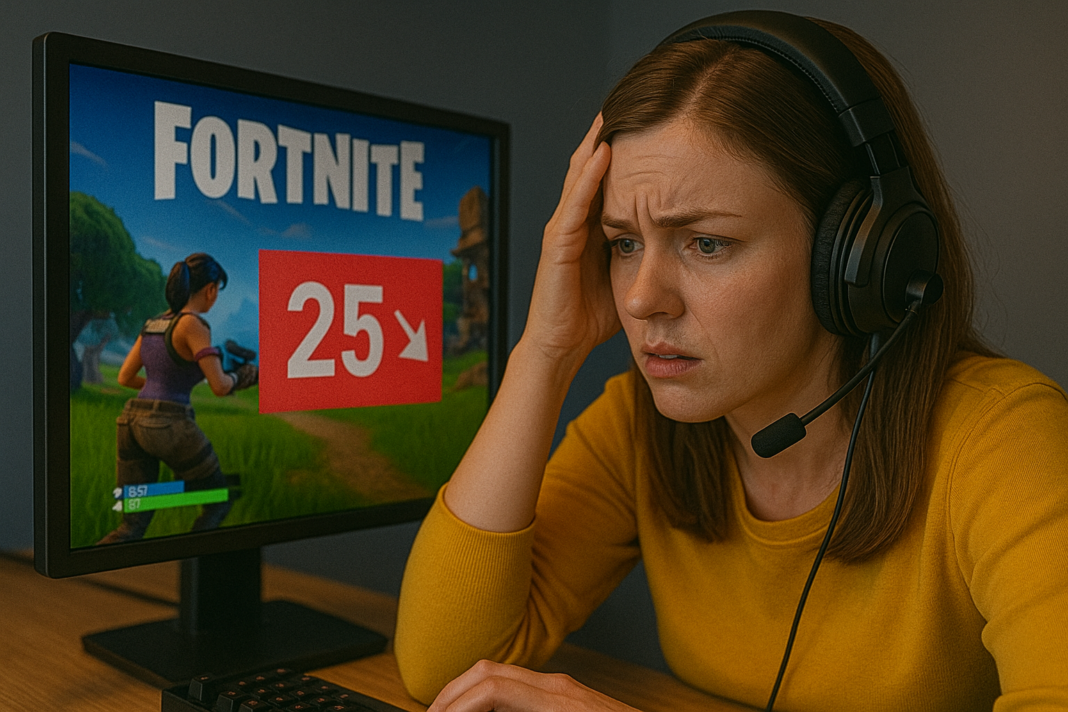

Fortnite FPS Düşmesi: Performans Ayarı Rehberi 🎮⚡💨 — 2025 Ultra Detaylı Kılavuz
Fortnite her ne kadar optimize edilmiş, geniş kitlelere hitap eden bir oyun gibi görünse de özellikle son sezonlarda grafikleri, efekt yoğunluğu, yeni hareket mekaniği ve Unreal Engine tarafındaki güncellemeler nedeniyle beklenmedik ölçüde FPS düşüşleri, mikro takılmalar (stutter), ani frame spike’lar, input delay sorunları, yükleme sırasında drop, in-game event sırasında FPS çökmesi gibi performans problemleri oyuncuların birçoğunu etkiliyor 😊. Hatta bazı oyuncuların 200 FPS ile oynarken bir anda 40–50 FPS’e düşmesi oyunu adeta oynanamaz hâle getiriyor.
HowToGeek tarafından yayınlanan performans incelemelerinde (→ https://www.howtogeek.com/) FPS düşüşlerinin büyük kısmının arka plan CPU tüketimi, eski ekran kartı sürücüleri ve shader cache bozulması gibi yazılımsal etkenlerden kaynaklandığı ifade edilirken; PCGamer tarafından hazırlanan Fortnite optimizasyon rehberinde (→ https://www.pcgamer.com/) özellikle Windows 11 HAGS, VRAM yönetimi ve Fortnite’ın DirectX sürümleri arasındaki farkların performansı dramatik şekilde etkileyebildiği belirtiliyor.
Bu rehberde Fortnite FPS düşüşlerinin tüm nedenlerini, hem hızlı hem ileri seviye performans ayarlarını, donanım uyumluluğu, oyun içi ayarlar, Windows optimizasyonları, grafik sürücü tüyoları, termal yönetim ve SSD/RAM etkileri ile birlikte tüm detaylarıyla anlatıyorum 😊. Okumayı bitirdiğinde Fortnite’ı çok daha akıcı, rekabetçi ve stabil bir şekilde oynayabilirsin.
Fortnite FPS Düşmesi Nedir? 🤓
FPS düşmesi; oyun motorunun saniyede işlediği kare sayısının ani olarak azalmasıdır. Fortnite’ta FPS düşüşü şu durumlarda daha sık yaşanır:
- Büyük takım savaşlarında
- Yeni sezonda harita yüklenirken
- Build ve edit spam sırasında
- SMG spray anlarında
- Event veya cinematic geçişlerde
- Ara sahne efektlerde
- GPU/CPU ısındığında
- Bellek dolduğunda
Fortnite FPS düşmesi her zaman donanım yetersizliği anlamına gelmez; yazılımsal çakışmalar en az donanım kadar etkili olabilir.
Bu Sorun Neden Önemlidir? ⚠️
FPS düşerse:
- Aim sabit kalmaz
- Edit hızı yavaşlar
- Ping normal olsa bile gecikme hissi oluşur
- Karakter hareketleri takılarak ilerler
- Rakipleri takip etmek zorlaşır
- Turnuva & ranked ortamlarında kaybettirir
Kısacası FPS = kontrol + reaksiyon + stabilite demektir.
Fortnite FPS Düşmesi Neden Olur? — En Yaygın 15 Sebep 🔍✨
1. Eski veya hatalı ekran kartı sürücüsü
Nvidia, AMD ve Intel sürücüleri Fortnite ile sık sık uyumsuzluk yaşayabilir.
2. Fortnite’ın yanlış grafik API’si
DX11, DX12 ve Performance Mode arasında büyük performans farkı vardır.
3. Shader cache bozukluğu
Ani takılmaların %60’ı burada oluşur.
4. Arka plan uygulamaları CPU/RAM tüketiyor
Chrome, Discord, OBS, Epic Games Launcher vb.
5. Termal throttling (donanım aşırı ısınması)
CPU veya GPU 90°C’ye çıktığında FPS çöker.
6. Windows 11 HAGS uyumsuzluğu
Bazı sistemlerde FPS artırırken bazılarında düşürür.
7. HDD kullanmak
Fortnite kesinlikle SSD üzerinde olmalıdır.
8. Nvidia/AMD Overlay çakışması
Overlay aktifken mikro stutter oluşabilir.
9. Windows oyun modunun yanlış yapılandırılması
Bazı sistemlerde FPS düşürür.
10. Fortnite’ın grafik ayarlarının yanlış yapılandırılması
View Distance, Shadows, Post Processing gibi ayarlar FPS’i çok etkiler.
11. VRAM doluluğu
High textures VRAM’i taşırabilir.
12. DirectX Runtime eksikliği
Performans modunda bile crash/drop yaratabilir.
13. RAM yetersizliği
8 GB sistemlerde drop çok yaygındır.
14. Eski BIOS veya chipset sürücüleri
CPU yük dağılımını etkiler.
15. Arka planda Windows Update çalışması
FPS düşüşlerinin gizli sorumlularından biridir.
Fortnite FPS Sorunları İçin Kesin Çözüm Rehberi ✨
Aşağıdaki yöntemlerin tamamı toplu uygulandığında Fortnite performansı dramatik şekilde artar.
🌟 1. Fortnite’ı Performance Mode’da oynayın (En etkili yöntem!)
Fortnite → Settings → Graphics API → Performance Mode
Avantajları:
- %40’a kadar FPS artışı
- Daha az VRAM tüketimi
- Çok daha düşük input delay
- Düşük sistemlerde büyük fark yaratır
🌟 2. Nvidia / AMD sürücülerini güncelleyin
Nvidia: https://www.nvidia.com
AMD: https://www.amd.com
Intel ARC: https://www.intel.com
Fortnite güncellemeleriyle birlikte sürücüler uyumsuzlaşabilir.
🌟 3. Oyun içi grafik ayarlarını optimize edin
En ideal rekabetçi ayarlar:
- View Distance → Medium
- Shadows → Off
- Anti-Aliasing → Off
- Textures → Low (orta sistemlerde Medium yapılabilir)
- Effects → Low
- Post Processing → Low
- V-Sync → Off
- Motion Blur → Off
- Rendering Mode → Performance Mode
Bu ayarlar hem input delay’i hem FPS’i iyileştirir.
🌟 4. Fortnite önbelleğini (cache) temizleyin
AppData → Local → FortniteGame → Saved → Config → WindowsClient
Cache klasörünü sil.
🌟 5. Arka plan uygulamalarını kapatın
FPS düşüşlerinin %30’u CPU’nun dolu olmasından kaynaklanır.
Kapatılması gerekenler:
✔ Chrome
✔ Discord
✔ Epic Launcher
✔ Steam
✔ Spotify
✔ MSI Afterburner Overlay
🌟 6. Windows güç planını “High Performance” yap
Denetim Masası → Güç Seçenekleri → Yüksek Performans
Laptop kullanıcıları için kritik bir adımdır.
🌟 7. HAGS ayarını test edin
Ayarlar → Sistem → Ekran → Grafik →
Hardware Accelerated GPU Scheduling: Aç/Kapat dene.
Bazı sistemlerde FPS artar, bazı sistemlerde düşer.
🌟 8. Fortnite’ı mutlaka SSD’ye kurun
HDD = stutter + loading drop + texture pop-in.
🌟 9. Thermal throttling kontrol edin
HWMonitor ile sıcaklıkları kontrol edin.
85°C üzerindeyse FPS çöker.
Çözüm:
- Fan temizleme
- Termal macun yenileme
- Laptop soğutucu
- Kasayı havalandırmak
🌟 10. Windows oyun modunu açın
Ayarlar → Game Mode → ON
Ancak Game Bar → OFF olmalı.
🌟 11. DirectX Runtime güncelleyin
DX sorunları arka planda FPS kısıtlaması yapabilir.
https://www.microsoft.com/en-us/download/details.aspx?id=8109
🌟 12. Fortnite config dosyalarını optimize edin
Scalability.ini ayarlarıyla input delay azaltılabilir.
🌟 13. RAM yükseltin (Öneri: 16 GB)
8 GB sistemlerde Fortnite çok sık drop yaşatır.
🌟 14. Driver çakışmalarını kapatın
Nvidia ShadowPlay
AMD ReLive
Xbox Game Bar
Kapatıldığında FPS + input delay iyileşir.
🌟 15. Son çare: Fortnite’ı repair edin
Epic Launcher → Fortnite → Verify.
Diyagram: Fortnite FPS Analizi
      +------------------------------------------------+
      |         Fortnite FPS Performans Akışı          |
      +-----------------+------------------------------+
                        |
                        v
      +-----------------+------------------------------+
      | GPU Driver → Rendering Mode → Game Settings    |
      +-----------------+------------------------------+
                        |
                        v
      +-----------------+------------------------------+
      | CPU Load → Background Apps → Thermal Check     |
      +-----------------+------------------------------+
                        |
                        v
      +-----------------+------------------------------+
      | Disk (SSD/HDD) → Shader Cache → Memory Usage   |
      +-----------------+------------------------------+
                        |
                        v
          |         Stable High FPS / FPS Drops        |
          +--------------------------------------------+
Belirti – Sebep – Çözüm Tablosu
| Belirti | Olası Sebep | Çözüm |
|---|---|---|
| Ani FPS çökmesi | GPU ısınması | Fan temizliği |
| Savaşa girince drop | CPU bottleneck | Performance Mode |
| Her 10 sn’de bir takılma | Shader cache bozuk | Cache temizleme |
| Edit yaparken FPS düşüyor | Arka plan uygulamaları | Discord & Chrome kapat |
| Yeni sezonda düşük FPS | Sürücü uyumsuzluğu | Güncel driver |
Gerçek Oyuncu Örnekleri
Örnek 1: 240 FPS oynayan oyuncu yeni sezonda 80 FPS’e düştü
Sebep: Nvidia sürücüsü eski.
Çözüm: Güncelleme → Performance Mode → 220 FPS sabit.
Örnek 2: Laptop oyuncusu savaşta drop yaşıyor
Sebep: Termal throttling.
Çözüm: Soğutucu + undervolt → FPS stabilleşti.
Örnek 3: Fortnite edit delay hissediliyor
Sebep: V-Sync açıktı.
Çözüm: Kapandı → input delay büyük oranda azaldı.
Örnek 4: Oyunda texture yüklenmiyor, FPS drop oluyor
Sebep: HDD.
Çözüm: SSD’ye kurulum → oyun akıcı hale geldi.
Anekdot: “Abi FPS drop var sanıyordum… meğer Chrome 48 tane sekme açıkmış!” 😂
Bir oyuncu bana şöyle yazdı:
“Abi 200 FPS alıyordum, şimdi 60’a düştü. Fortnite bozuldu kesin!”
Bilgisayara baktık…
Chrome’da tam 48 sekme açık. Bazıları video oynatıyor 😅.
Sekmeler kapatıldı → Fortnite tekrar 190 FPS aldı.
Oyuncunun yorumu:
“Abi oyunu değil, sekmeleri kapatmam lazımmış!” 🤣
Metafor: Fortnite Motoru Bir Spor Araba Gibidir 🚗🔥
Spor araba çok güçlü olsa bile bagaj taşarsa, teker basıncı yanlış olursa, motor ısınmışsa istediğin performansı vermez; Fortnite da aynen böyledir.
Güçlü PC bile yanlış ayarlarla veya bozuk cache ile düşük FPS üretir.
Sonuç 🎉
Fortnite’taki FPS düşüşleri ilk bakışta “PC yetmiyor” hissi uyandırsa da gerçekte çoğu zaman yanlış grafik ayarları, bozuk shader cache, sürücü uyumsuzlukları, termal throttling, disk erişim gecikmeleri, Windows arka plan servisleri ve performans modu ayarları gibi tamamen optimize edilebilir sorunlardan kaynaklanır. Bu rehberdeki adımları uyguladığında Fortnite çok daha akıcı, rekabetçi ve stabil hale gelecektir 😊.
Sık Sorulan Sorular (SSS) ❓
- Fortnite FPS neden düşüyor?
Genelde sürücü uyumsuzluğu veya Performance Mode kullanılmaması. - Performance Mode mu DX11 mi daha iyi?
Düşük–orta sistemlerde Performance Mode açık ara üstün. - V-Sync kapalı mı olmalı?
Evet, FPS ve input delay için şart. - RAM yetersizliği FPS düşürür mü?
Evet, 8 GB sistemler çok drop yapar. - SSD FPS artırır mı?
FPS artırmaz ama stutter ortadan kaldırır. - Laptop kullanıcıları ne yapmalı?
High Performance + GPU ataması + soğutma. - HAGS açmalı mıyım?
Test ederek karar verilmeli. - Overlay yazılımları FPS düşürür mü?
Evet, özellikle Nvidia Overlay. - Thermal throttling nasıl anlaşılır?
CPU/GPU 85°C üzeriyse FPS çökmesi olur. - Fortnite ayar dosyası düzenlemek işe yarar mı?
Evet, input delay’i azaltabilir.
İnsanlar Bunları da Sordu 🧠
- Fortnite Input Lag Nasıl Azaltılır?
V-Sync kapat → Low latency on → Performance Mode. - Fortnite Stutter (mikro takılma) çözümü nedir?
Shader cache temizleme + SSD + Performance Mode. - Fortnite Ping artıyor, FPS düşüyor aynı anda?
Arka plan uygulamaları yük bindiriyor olabilir. - Fortnite eski sezona göre daha düşük FPS veriyor neden?
Yeni sezonda grafik yükü artmıştır; sürücü güncellemesi gerekir.
Bunları da Okumalısınız…
- bilgiogren.net – haslama etin yanina ne gider yaninda ne yemeliyiz
- sosyalmag.com – agiz kurulugu
- sosyalmag.com – beyin travmasinin belirtileri
- bilgiogren.net – dana antrikotun yanina ne gider
- blognotlar.com – damper pompasi kullaniminda bilmeniz gereken ipucl
- sosyalmag.com – kayik yaka bluzlari kadinlar neden tercih ediyor
- icerikpazari.net – finans/trading botlari
- kisahali.com – ucuz vds sunucu alirken kaliteden odun vermemek ic
- sosyalmag.com – hafiza karti bozukken dosyalarin gitmesi ve geri y
- icerikpazari.net – seyahat/polietilen kopuk ambalaj gida endustrisind